11
Ekim
2010

Beyaz Arkaplanı Tek Tıkla Saydama Çevirin

Problem: Arka planı beyaz olan bir görseliniz var. (Kare kalem çizimi, logo, fotoğraf vs.) Bu arka planı kaldırmak, daha doğrusu saydama çevirmek istiyorsunuz. Eğer bunu Photoshop’ta Magic Wand ile yaparsanız tamamen beyaz kısımları silebilirsiniz. Ama ya yarı saydam kısımlar ve kenarlar ne olacak? Onları nasıl temizleriz?

Kill White

Kill White, Mike’s Extra isimli bir blogda yayımlanan 32-bitlik bir Photoshop filtresidir. Bu filtre ile tek tıkla, arka planın beyazlığını kaldırabilirsiniz.

Bu eklentiyi, web sitemdeki gülücükler (smiley) için denedim. Eskiden arka plan beyazdı ve özellikle yorumlarda iğrenç bir görünüm yaratıyordu. Aynı gülücüklerin arka planın saydamını internette bulamadım ve kendim saydamlaştırmaya da üşendim. Bu eklenti imdadıma yetişti. Sonuç oldukça başarılıydı.

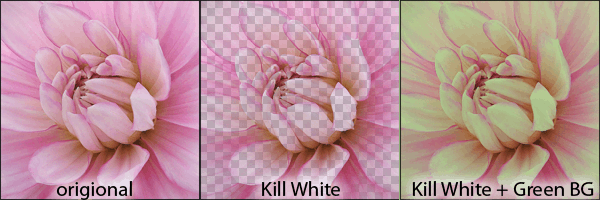
Filtrenin Örnekleri

Filtrenin çalışmadan önceki ve çalıştıktan sonraki hallerini görebileceğiniz örnek görselleri filtrenin yazarının sitesinden alarak buraya koyuyorum:

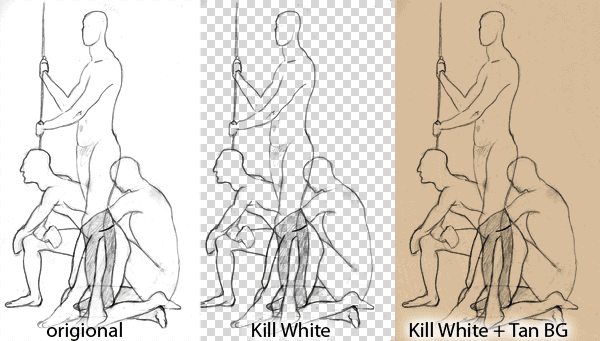
İndir

Filtreyi sunucumdan indirmek için buraya tıklayabilir veya ayrıntılı bilgi ve orijinal kaynaktan dosyayı indirmek için yazarın sitesine ışınlanabilirsiniz.

Test Sistemi

Bu eklentiyi 64 bit Windows 7 Professional İngilizce üzerinde çalışan Photoshop CS5 32 bit üzerinde sorunsuz bir şekilde çalıştırdım. Photoshop’un 64 bitlik sürümlerinde eklenti çalışmamaktadır!

Kurulum
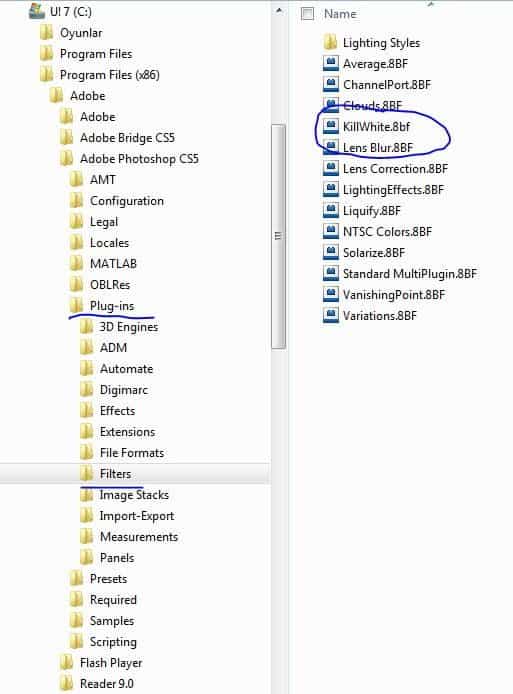
Photoshop açıksa kapayın.

İndirdiğiniz/sıkıştırılmış dosyadan çıkardığınız 8FB uzantılı dosyayı Photoshop’u kurduğunuz klasörün altındaki Plug-ins\Filters içerisine atın.

Photoshop varsayılan ayarlarda 64-bit işletim sistemlerinde C:\Program Files (x86)\Adobe\Adobe Photoshop CS5\ klasörüne, 32-bit iletim sistemlerinde C:\Program Files\Adobe\Adobe Photoshop CS5\ klasörüne kurulur. CS5 yerine, sizin Photoshop sürümünüzün numarası gelmelidir.

Photoshop’u açın.

Bu kadar.

Kullanım

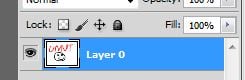
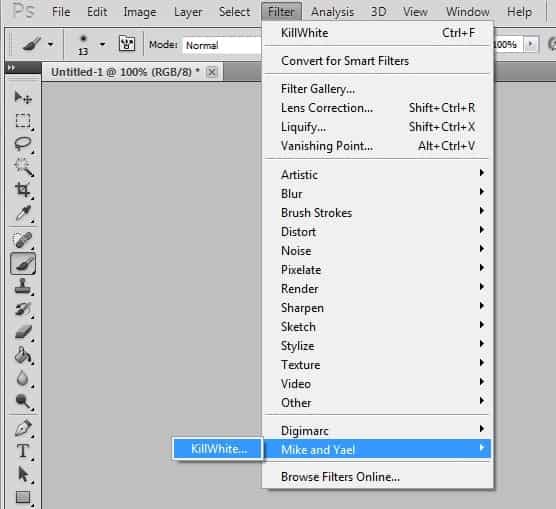
Eğer kurulum başarıyla tamamlanmışsa Kill White’ı Filters -> Mike and Yael içerisinde görmelisiniz. Filtreyi Background layerinde kullanamazsınız! Eğer kullanırsanız filtre kafayı yiyerek görselinizi karartacaktır. Background layerine sağ tıklarak “Layer from Background” ile kendinize bir katman oluşturmanız ve onun üzerinde çalışmanız gerekir.

Background’dan kendi layerinizi oluşturduktan sonra, Kill White’ı kullanmak için tek yapmanız gereken, Filters -> Mike and Yael -> Kill White’a tıklamak. Devamını filtre hallediyor.

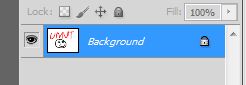
Görselimizin İlk Hali

Görselimizin İlk Hali

Background Layer'i Dönüştürmemiz Lazım

Background Layer'i Dönüştürmemiz Lazım

Dönüşüm tamam. Artık filtreyi uygulayabiliriz.

Dönüşüm tamam. Artık filtreyi uygulayabiliriz.

Filtrenin uygulanması...

Filtrenin uygulanması...

Görselimizin son hali

Görselimizin son hali

bu yazı 2.048 defa okundu

Site hoşunuza gitti mi? Belki arkadaşlarınızın da gider.

İstekli

Aaa Reklam

+ Yorumunuzu Ekleyin 7 yorum

  • Caner 11 Ekim 2010 07.36

    Caner sevdi, çok sevdi :)

  • stickman 11 Ekim 2010 08.36

    Bu harika bir filtre! Ne zamandır düşünüyordum keşke photoshopda böyle bir özellik olsa diye. Şimdi filtre olarak karşıma çıkınca çocuklar gibi sevindim :) Çok işime yarayacak. Teşekkürler.

  • Fatih 12 Ekim 2010 08.59

    Gayet kullanışlı bir filtre ;) Teşekkürler.

  • Sezer 12 Ekim 2010 09.12

    Gördüm gördüm "Plugins" klasöründe başka filtreler de var. Onları da istiyoruz :)
    Şaka bir yana gerçekten çok iyi oldu, baya bir işime yarayacak benim de.
    Teşekkürler…

  • FxDev 13 Ekim 2010 20.15

    İşte bu güzel oldu..
    Header'ımımı değiştirsem ne..

  • Enes 30 Ekim 2010 01.08

    Sonunda :) Her seferinde bu arkaplan silme işinin nasıl yapıldığını unutup, baştan öğreniyorum. Şu aralar GIMP kullansam da işime yarayacak. Teşekkürler.

  • Volkan Alabaz 30 Ekim 2010 13.51

    CS5 kullanıyorum kurulum için denilen herşeyi yapmama rağmen ilginçtir bir türlü sonuç alamadım. Filtre kısmında gözükmüyor.

Yorumunuzu Bırakın

Bu yazıya gönderilen yeni yorumları e-posta aracılığıyla bana bildir
Yeni gönderilenleri yorum yapmadan takip etmek için tıklayınız.

Yorumunuz başarıyla alındı. Onaylandıktan sonra yayımlanacaktır. Teşekkürler.

Twitler yükleniyor... 5 saniye sonra

Bıdı bıdı bıdı bıdı dıdı dıdı dudu dudu hıdı hıdı hödü hödü yüklüyoruz öhüm öhüm bıdı bıdı vs vs... 6 nanosaniye önce

Yüklenmenin geç olmasının sebebi ben değilim, Twitter API'sinin yavaş olması. Gudu gudu hıdı hödö büdü büdü... 25697 asır önce

Ha tabi bunları okumuşsan, bu sitenin çok gizli bir özelliğini bulmuşsun demektir. ;) Tebrikler. Bu "sürpiz yumurta"yı bulduğunu bana da haber verir misin? Tıkla! 6 dinazor önce

Geçen Yıllarda Bu Hafta

2011

Bitiyor…

Bitiyor…

Şaka maka, mezun oluyorum ha! 5 sene (biri hazırlık) geçti ...

Sansüre Karşı Yürüdük ama Medya Görmemiş

Sansüre Karşı Yürüdük ama Medya Görmemiş

Dün 22 Ağustos’ta yürürlüğe girecek sansüre “Hoşt!” demek için Türkiye ...

2010

C’de ve POSIX ile Multithreading

C’de ve POSIX ile Multithreading

Bu sene Doç. Dr. Aylin Kantarcı hocamızın verdiği İşletim Sistemleri ...

undefined reference to pthread_create

undefined reference to pthread_create

Linux’te program yazıyordunuz ve POSIX ile çok iş parçacıklı (multithreading) ...

Fenerbahçelilere Geçmiş Olsun

Fenerbahçelilere Geçmiş Olsun

Dün bobiler.org’da gezerken gördüğüm bir video gülmekten yerlere yatmama neden ...

2009

İhtiyacı Olan?

İhtiyacı Olan?

19 Mayıs haftasında Antalya’ya tatile gitmişken, dolapta bir güzel temizlik ...

Opak Oda

Opak Oda

İzlenilmesi gereken, şahane bir çalışma. (Kendisi YouTube videosu olur. Kendini ...

2008

Proje: C++ ve Nesneye Dayalı Programlama

Proje: C++ ve Nesneye Dayalı Programlama

…ve bitti. Senenin son projesinin kontrolünü yaptık bugün. Birazcık maceralı ...

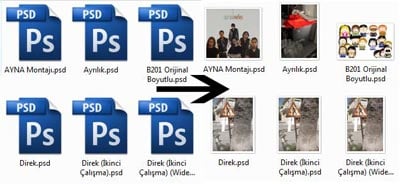
PSD (Photoshop) Dosyalarında Önizleme

PSD (Photoshop) Dosyalarında Önizleme

Önceki Windows ve PSD sürümlerine etki eder mi bilemiyorum ama ...

Code Blocks’u Vista’da Çalıştırmak 3.0

Code Blocks’u Vista’da Çalıştırmak 3.0

Daha önce buradaki ve buradaki yazılarımda Code Blocks’u Vista’da çalıştırma ...

Son Yorumlar