


Vista’da işinize yarayabilecek 10 tane ipucu… Başaramadıklarınız olursa yorum kısmından sorularınızı iletebilirsiniz. 🙂
1. Bataryaya Geçişte Aero Temasını Otomatik Kapatmak
Aero Glass’ın normal pencere yönetim sistemine göre çok daha fazla işlemci gücü yediği söyleniyor. Zaten mantıklısı da o. Bu da mantıken daha fazla enerji harcayarak bilgisayar pildeyken daha kısa sürede sarjı bitecek demektir. O halde pil gücüne geçtiğinizde Aero temasına ait özellikleri (Aero Glass, Flip 3D vs.) otomatik kapatmak ve pil süresini (?) artırmak gerekir.
Birisi pil süresi mi dedi? Samimi olmak gerekirse ben çok bir fark göremedim. Bence Aero Glass’ın açık olması en fazla 5 dakikalık bir kesintiye neden olur. Ama siz de kendiniz denemelisiniz.
Size önereceğim program Vista Battery Saver adında ücretsiz bir program. Buradan indirebilirsiniz. Programın tek yaptığı bilgisayarınızı prizden çekip batarya ile çalışmaya başladığınızda Aero’yu kapatmak ve prize taktığınızda yeniden açmak.
Daha da otomatikleştirmek için programı başlangıca atabilirsiniz.
2. Vista Home Basic’de aslında olmayan (?) Aero Glass’ı etkinleştirmek
Şurada anlatılmış (İngilizce). Denemedim, ama çalışabilir. Vista Home Basic kullananlar yedeklerini alıp deneyebilirler.
3. Vista’da Resim Boyutlandırmak
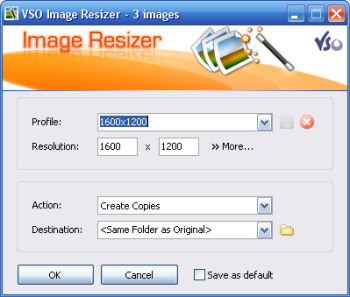
VSO Image Resizer isimli bu program kendisini aynı XP Image Resizer Power Toy gibi sağ tık menüsüne ekliyor ve kolaylıkla boyutlandırma sağlıyor. Hatta Xp’dekine artı olarak watermark yerleştirmeye de imkan sağlıyor.
4. Windows Tuşuyla Hızlıca Program Açmak
Bilemiyorum ama belki XP’de de geçerli olabilir. Hızlı Başlat (Quick Launch) araç çubuğunuzdaki ilk 10 programı Windows tuşu ile kolayca açabilirsiniz. Mesela ilk sıradaki programı açmak için [Windows] + 1 kombinasyonunu kullanmalısınız. Bu şekilde 1’i değiştirerek 10 programa kolayca kısayol atayabilirsiniz.
5. Dosya Konumunu Panoya Kopyala
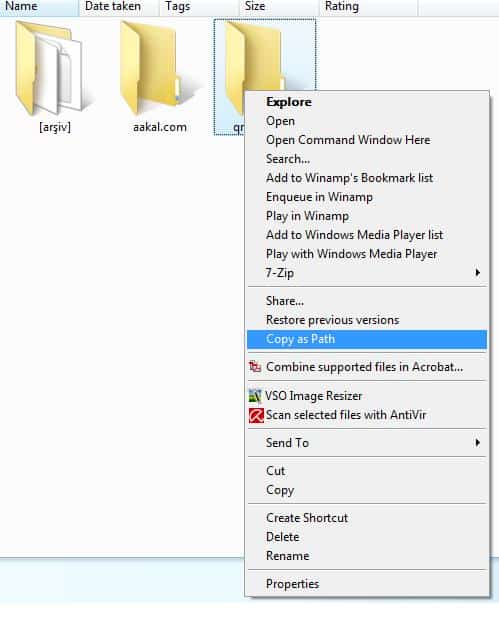 Eminim bir çok kişi bir klasörün ya da bir dosyanın konumunu panoya kopyalama ihtiyacı duymuştur. Bunu yapmanın cidden kolay bir yolu var. Panoya dosya yolunu kopyalamak istediğiniz dosya veya klasöre Shift tuşu basılıyken sağ tıklayın. Ve oradan Copy As Path’ı seçin.
6. Windows Experience Index
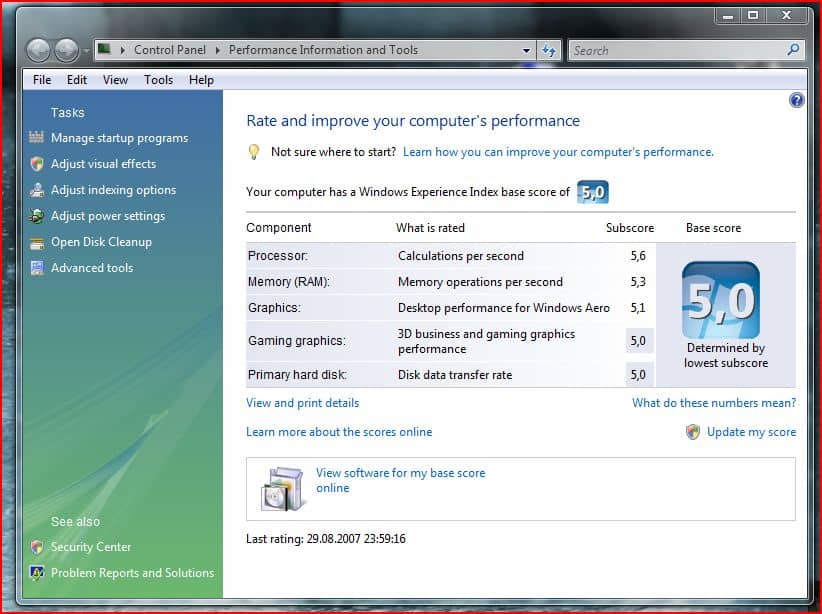
Makineniz düşük puan mı alıyor? Eminim hiç hoşunuza gitmez. Bu puanlarla biraz “oynamaya” ne dersiniz? Mesela 5.1 alsa fena olmaz mı? 🙂
Dikkat: Aşağıda anlattıklarımda sorun yaşarsanız bilin ki Vista yine izin istiyordur. Yönetici modunda açmayı deneyin. Gerekirse UAC’ı geçici olarak kapatın.
Nasıl mı yapacağız? Windows + R tuşu ile bir ‘çalıştır’ penceresi açın. Adres kısmına
%systemroot%\Performance\WinSAT\DataStore yazın.
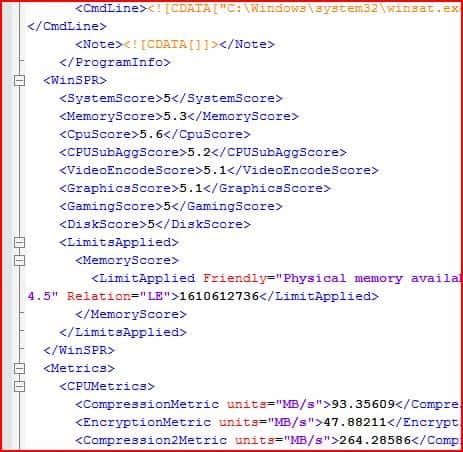
2007-08-29 23.59.16.576 Assessment (Formal).WinSAT benzeri dosyalar gelecektir. Parantez içinde Formal yazan dosyalardan günümüze en yakın tarihli olanını not deferinde açın.
<WinSPR>
<SystemScore>5</SystemScore>
<MemoryScore>5.3</MemoryScore>
<CpuScore>5.6</CpuScore>
<CPUSubAggScore>5.2</CPUSubAggScore>
<VideoEncodeScore>5.1</VideoEncodeScore>
<GraphicsScore>5.1</GraphicsScore>
<GamingScore>5</GamingScore>
<DiskScore>5</DiskScore>
<LimitsApplied>
kısmını bulun ve buradaki puanları istediğiniz gibi düzenleyin. 🙂 Sonra belgeyi kaydedin ve puanlarınıza tekrar göz atın. Eğer değişmemişse yanlış dosyayı düzenlemişsiniz demektir, diğer dosyaları deneyin.
Bilgisayarım 5 alıyor… İstesem 10 da alır gerçi… Yihuuuuuu!
Not: Elbette hızlanmıyor, sadece puan yüksek görünüyor. Ama arkadaşlarınıza hava atmakta vs. kullanabilirsiniz, öyle değil mi? 🙂
7. Tekerlek İle Dosya Görüntüleme Tipini Değiştirmek
Windows Gezgini’nde Ctrl tuşuna basılı tutarak tekerlekte ileri geri yaparsız dosyaların görüntülenme şekilleri arasında kolaylıkla gezebilir, ya da thumbnail (önizleme) resmi boyutunu artırıp azaltabilirsiniz.
8. Vista’da CD Yazıcı İptali
Vista’nın kendi CD yazım fonksiyonunu kapatmak… Daha önce burada incelemiştim.
9. Tam Ekranda Aero Glass’ın Saydamlığı Gitmesin
Aero Glass’ın tam ekranı kaplayınca saydamlığı gidiyor. Yok gitmesin diyorsanız buradan gerekli bilgiyi alın.
10. Görev Yöneticisi’ni Açmanın En Kısa Yolu
Görev yöneticisini açmak için CTRL + ALT + DEL yapmak artık bizi tam ekran bir menüye götürüyor. Eğer her seferinde oraya gitmek sizi de gıcık ediyorsa buradaki yazıyı okusanız iyi olur.
Yararlanılan Kaynaklar








Daha İyi Bir Vista İçin 10 İpuçu 3 yorum aldı.
vista da codeblocks u calıştırdığını duydum.grupta baktım ama anlamadım.ben henüz 1. sınıfım.bana biraz daha ayrıntılı bilgi verebilirsen sevinirim.indirebilecegim linkleri falan yazarsan iyi olur….tesekkurler..barış teber 1. sınıf
msn’den ya da bilgisayarın laptopsa bölümde yardımcı olmaya çalışırm.
msn adresim: ub (et) ubenzer (nokta) com
not: ben de birinci sınıfım 🙂
merhaba arkadaşlar.Ben vista ultimate kullanıyorum.Size bir sorum olucak diyelimki vistada ufak sorunlar yaşıyorsunuz ve bu sorunlarınızın,vistanızın neden yavaşladığının sebeplerini bilmiyorsunuz diyelim.İşte size mükemmel derecede kolay bir yol.Öncelikle vista kurulu bilgisayarınızda başlatı tıklatın sonrada bilgisayarıma gelin ve sağ tıklayın türkçe kullananlar özellikler ing kullananlar propertiesi tıklıycaklar unutmayın.Sonrada orada vista puanınızı belirten bir kısım olucak örn windows derecelendirme dizini 3.8 vb diye onu tıklayın.Vistanızın kaç puan aldığına dair bir pencere açılıcak orada pencerenin sol kısmında gelişmiş araçlar diye bir bölüm olucak onu tıklayın ve vistanızın neden sorunlu bir şekilde çalıştığını görün.Örn bende laptop kullanıyorum ve bana şu uyarıları veriyor.1)öncelikle ekran karımın vista için düşük olduğunu yapmam gerekenin vista aeroyu kapatmak olduğunu,sonra bilgisyarımın yavaş açıldığını ve avastı bilgisayar açılırken devre dışı bırakmam gerektiğini belirtiyor.Ancak deneyimlerimden size şunu söyleyebilirim.Aeoroyu kapatmak vistayı öyle inanılmaz derecede hızlandırmıyor.Ben çoğu kez kapadım denedim belki bir umut diye olmuyor bence öyle güzel bir zevkten mahrum kalmayın derim ben.Yani size şöyle anlatayım benim işlemcim amd sempron 3400 32bit 1.8ghz ve vistadan 3.8 puan alıyor.Ben örn game dosyasını tıkladığımda biraz bekliyorum açılması için mesela diyelim 5snye sonra işlemci hızı birden yüzde 63ye çıkıyor ve games klasörü açılıyor.Ben bunu aero kapalıykende denedim ve işlemci bu seferde yüzde 61e geldiğinde games klasörü açıldı.Bunun gibi size daha yüzlerce örnek sunabilirim.Ancak bunuda artık ilerki zamanlara bıraksak daha iyi olucak sanırım.
Almanya’da nasıl ehliyet aldım?
‘de, da’ eki nasıl yazılır?
Almanya’dan kalıcı oturuma izni (niederlassungserlaubnis) nasıl alınır?
PHP ve alt satır
Almanya’da nasıl ehliyet aldım?
Bir şirket neden uzaktan çalışmaya (remote working) izin verir?
-de -da eki ne zaman ayrı yazılır?
Almanya’ya gelmek için yapılan bürokratik işlemler